第 1 章
开始使用
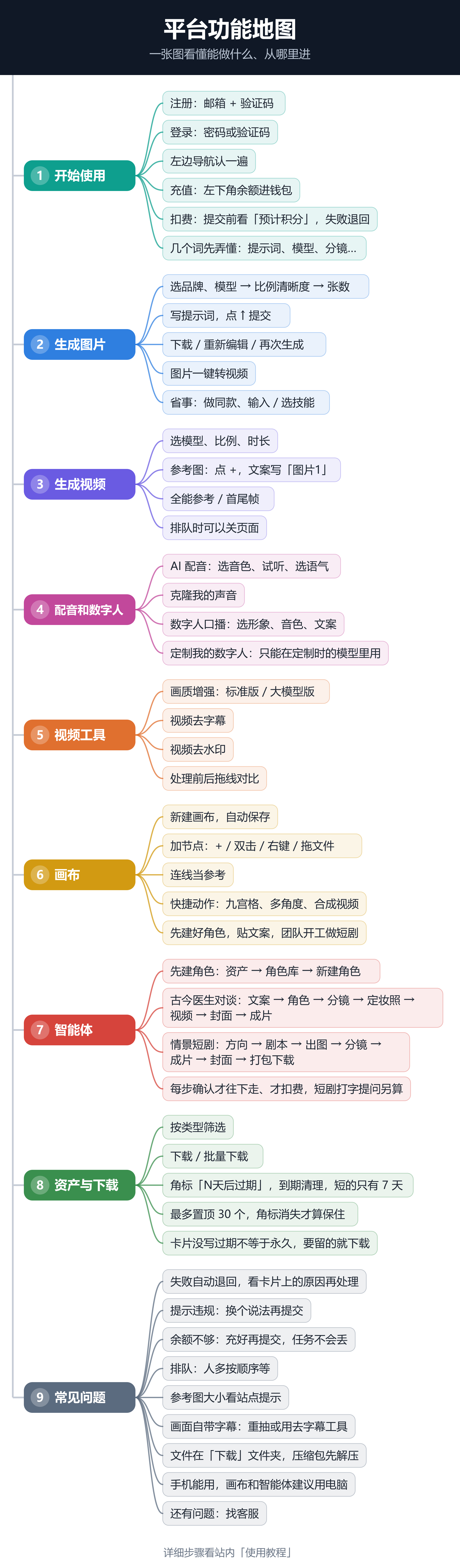
注册账号、认识界面、充好余额,五分钟就能开始做第一张图。建议用电脑上的浏览器操作,屏幕大,看得清;手机上能做哪些看第 9 章。
注册账号
- 1打开湘江ai首页,点右上角的「免费注册」。
- 2填一个称呼(图中 1)、你的邮箱(图中 2)、密码(至少 6 位,图中 3)。
- 3点「发送验证码并注册」(图中 4),在弹出的协议框里点同意。
- 4打开邮箱,把收到的 6 位验证码填进去,注册就完成了。收不到的话看看垃圾箱。
注册页:填称呼、邮箱、密码,点发送验证码并注册如果按钮上写的只是「注册」,说明不用验证码,点一下就完成。
如果客服已经给你开好了账号,就不用注册,直接登录。
登录
- 1首页右上角点「登录」。
- 2用密码登录(图中 1),或者用邮箱验证码登录(图中 2),两种都可以。
- 3账号框(图中 3)填你的账号,再输入密码,点「登录」。忘了密码就点下面的「忘记密码?」。
账号框里填手机号、用户名或邮箱都行,看你注册或开通时用的是哪个。
认识界面
登录后先到「灵感」页。最左边那一竖条就是导航(图中 1),所有功能都从这里进:
- 「灵感」:看别人做的作品,找思路,看到喜欢的可以点「做同款」。
- 「创作」:生图、生视频、配音、数字人都在这里,用得最多。
- 「资产」:你生成和上传的所有东西,下载也在这里。
- 「画布」:把图片、视频摆在一张大画布上,连起来做。
- 「Skills」:现成的创作技能,选一个就能照着做。
- 「智能体」:一步一步带你做出成片,比如医生对谈、情景短剧;画质增强、去字幕、去水印、爆款图片复刻这些小工具也在这里。
左下角是余额(图中 2,✦ 后面的数字就是余额,单位是积分,点进去是钱包)、通知铃铛(图中 3)和菜单(图中 4,里面有我的主页、使用教程、退出登录)。
登录后的灵感页:左边导航和左下角余额、铃铛、菜单充值
充值获得的是平台积分,1 元 = 1 积分,用于在本站生成作品。左下角的余额就是你手里的积分。
- 1点左下角的余额,进入钱包,再点「充值」(图中 1)。
钱包卡:充值按钮和最近流水- 2在弹窗里选一个档位(图中 1),也可以自己填金额。档位上的大字是到账多少积分(有赠送的会写在一起),「支付」后面是实际要付多少元。
- 3点支付按钮(图中 2),付完款积分马上到账。
余额充值弹窗:选档位、点支付积分是怎么扣的
- 全站按积分算,余额就是你的积分。提交之前输入框右下角会写「预计 X 积分」,看好了再点。
- 生成失败的,费用自动退回余额,不用找客服。
- 钱包页的「最近流水」(上面钱包图中 2)能看到每一笔进出。
几个词先弄懂
- 提示词:你写给 AI 的那段话,告诉它你要什么样的画面。
- 模型:干活的 AI。不同模型的效果、能力、价格不一样,不知道选哪个就选标「推荐」的。
- 节点:画布上的一张小卡片,一张图、一段视频、一段配音都是一个节点。
- 分镜:把一条视频拆成一段一段,写清每段拍什么、说什么。
- 定妆照:角色的定型照片,后面每段视频都照着它来,人物才不会变样。
- 重抽:这一段不满意,让 AI 重新生成一次,照常计费。
- 首尾帧:给两张图,一张当视频的开头、一张当结尾,中间让 AI 补出来。
- 解压:下载的压缩包(.zip)要先打开成普通文件才能用,方法看第 9 章。
- 导入剪映:打开剪映(手机、电脑都能用的剪辑软件),新建一个项目,把视频文件加进去。
第 2 章
生成图片
写一句话描述你想要的画面,选好模型,点一下就出图。
一步一步来
- 1左边导航点「创作」。类型选「图片生成」(图中 1)。
- 2选模型:模型左边的小图标是「品牌」下拉(图中 2),换了品牌才看得到这个品牌的其他模型;再点模型按钮(图中 3)选具体哪一个。下拉里能看到每个模型的单价和能力,不知道选哪个就选标「推荐」的。
- 3选比例和清晰度(图中 4)。发抖音、视频号选 9:16,横版选 16:9。面板下面的「线路」「调度策略」不用动,默认就行。
- 4选一次出几张(图中 5)。
- 5在输入框写提示词(图中 6):写清楚主体、场景、风格,比如「一只红狐狸坐在雪地里,松林背景,写实摄影」。
- 6看一眼右下角(图中 7):上面一行「✦ 1 / 张」说的是这次出几张,不是 1 积分;下面一行「预计 X 积分」才是要花的积分。然后点黑色的 ↑ 按钮(图中 8)提交。
创作页输入框:类型、品牌、模型、比例、张数、提示词、预计积分、提交按钮模型下拉:单价和能力比例和清晰度面板:下面的线路、调度策略不用动,默认就行出图以后
图片做好会出现在上方的结果卡里。鼠标放到图片上,会出现下载、生成视频这些按钮;卡片下方一直有「重新编辑」「再次生成」:
- 下载(图中 1):把这张图存到电脑。
- 生成视频(图中 2):用这张图接着做视频。
- 重新编辑(图中 3):把提示词和设置填回输入框,改一改再提交。
- 再次生成(图中 4):把同样的提示词和设置填回输入框,再点 ↑ 才会提交(照常计费)。
结果卡:4 张图和下载、生成视频、重新编辑、再次生成按钮两个省事的办法
- 做同款:在「灵感」里点开喜欢的作品,点「做同款」(图中 1),提示词、模型、比例都帮你填好,改几个字就能出图。
- 用技能:在输入框里打一个「/」,或点「技能」按钮,选一个现成的技能,写几个字就行。
灵感作品大图弹窗:做同款按钮第 3 章
生成视频
可以只写文字,也可以给参考图,让画面更稳。视频比图片慢,提交后可以先关掉页面。
一步一步来
- 1在「创作」页把类型切到「视频生成」,选模型,再选比例和清晰度。
- 2点时长按钮,拖滑块(图中 1)选几秒。按秒计费,时长越长越贵。
选择视频时长的滑块- 3要用参考图的话:点输入框里的「+」上传(图中 1),或者点右上角「资产库」,在「全局资产」里把鼠标放到素材上,右上角会出现「+」,点它(图中 2)。放进来的素材(图中 3)按顺序叫图片1、图片2。
- 4写文案。文案里写「图片1」就是指第 1 张,比如「图片1 里的小狐狸走进图片2 的茶馆」。输入「@」能直接选。
参考素材面板和右边的全局资产- 5部分模型可以选模式:「全能参考」(图中 1)是每张素材都当参考;「首尾帧」(图中 2)是第 1 张当开头、第 2 张当结尾。
全能参考和首尾帧两种模式- 6看好「预计 X 积分」,点 ↑ 提交。
等结果
提交后卡片上会写「排队中」和大概还要多久。人多的时候要多等一会儿,你可以关掉页面去做别的,做好了回到创作页或资产里看。
排队中的视频卡片做好的视频,鼠标放上去会静音预览,点一下打开大图看。下载按钮也是鼠标放上去才出现;卡片下方一直有「重新编辑」「再次生成」。
做好的视频卡片第 4 章
配音和数字人
把文字变成声音,或者让数字人替你对着镜头讲。都在「创作」页,切一下类型就行。
AI 配音
- 1在「创作」页点类型按钮,选「AI 配音」(图中 1)。
类型菜单:图片生成、视频生成、数字人、AI 配音- 2点「选择音色」,再点音色前面的 ▶ 试听(图中 2),喜欢哪个就点哪个(图中 1)。想用自己的声音点「克隆我的声音」(图中 3),按弹窗提示上传录音。
音色选择框:试听、选择和克隆我的声音- 3在输入框写要读的文字。
- 4部分音色可以选语气(比如温柔亲切、带货口播、说慢一点),点「语气」(图中 1)选。
- 5点 ↑ 提交。按实际时长结算,多退少补。
配音输入区和语气菜单数字人口播
- 1在「创作」页把类型切到「数字人」。
- 2点输入框左边的人像框,选一个形象(图中 1)。
数字人形象选择框- 3点「选择音色」选声音,方法和配音一样。部分模型这个按钮写的是「形象自带音色」,意思是用形象本身的声音,不想换就不用动。
- 4写口播文案,点 ↑ 提交。部分模型有字幕开关,要字幕就打开。
- 5按秒计费:下单时先多冻结一点,做完按实际时长结算,多退少补。
做好的数字人视频定制我的数字人
- 1打开形象框,点右上角「定制我的数字人」(上一节形象框的图中 2)。
- 2起个名字,选性别,上传一段本人对着镜头说话、带声音的视频(图中 1)。时长和大小的要求以弹窗里写的为准。
- 3弹窗里有「同时克隆视频里的声音」(图中 2)的,建议勾上,做好后这个声音会出现在「我的音色」里。
- 4确认是本人或已取得授权,勾上授权说明(图中 3),点「提交」(图中 4)。
- 5提交后形象框的「我的数字人」里会显示「训练中」,这时还不能选,可以先关掉页面,训练好就能选了。
定制我的数字人弹窗定制好的数字人和声音只能在定制时用的那个模型里用。换了别的模型,形象框里就看不到了,切回原来的模型就能找到。
只能用本人或已取得书面授权的人的形象和声音,不能用来冒充别人。
第 5 章
视频工具
片子模糊、带字幕、带水印,都可以在这里处理。按视频秒数收费,处理好自动放进资产。
- 1左边导航点「智能体」,在卡片里选「画质增强」「视频去字幕」或「视频去水印」。
- 2点「上传视频」(图中 1),或点「从我的资产选」(图中 2),选你要处理的视频。支持 5 分钟以内的视频,大小限制看页面上写的。
- 3画质增强要选版本(图中 3):标准版快,大模型版细节更好但慢一些。看好按钮上的预计积分,点开始按钮(图中 4)。
画质增强:上传视频、从资产选、选版本、开始增强去字幕、去水印不用框选,会自动识别。选好视频后要勾上「我有权处理这个视频」(图中 1),再点开始按钮(图中 2)。
视频去字幕:勾选我有权处理、开始去字幕- 4提交后可以关掉页面。处理好的片子在右边「最近」和资产里。
- 5点「最近」里的这一条(图中 3),上面切到「对比」(图中 1),拖动中间的线就能比处理前后的差别,满意就点「下载」(图中 2)。
处理前后对比和下载按钮去字幕、去水印如果没有识别到字幕或水印,结果上会写明,但费用照收,不退回。
第 6 章
画布
画布是一张可以无限拖动的大白板。把图片、视频都摆上去,用线连起来,上一张就成了下一张的参考,适合一口气做一组内容。
新建画布
左边导航点「画布」(图中 1),点「新建画布」(图中 2)。以前做的画布都在这里,点开接着做。画布会自动保存,不用手动存。
画布列表和新建画布按钮放东西上去
- 点左上角的「+」(图中 1)。
- 双击画布空白处。
- 在空白处点鼠标右键(图中 2),可以新建空白节点、新建配音、上传素材。
- 把电脑里的图片、视频直接拖进来。
空画布:左上角加号和右键菜单生成内容
- 1点一下节点,下面弹出生成面板。
- 2切到「图片生成」(图中 1)或「视频生成」(图中 2),还有文本生成和配音生成。
- 3写提示词(图中 3),点「选择模型」(图中 4)选一个模型,再点 ↑(图中 5)。
画布生成面板连线当参考
选中节点后两边会出现「⊕」。按住它拖到另一个节点上,就连上一根线(图中 1),前面的节点就成了后面节点(图中 2)的参考。下图就是两张图连到一个视频。
两张图连到一个视频节点图片的快捷动作
选中图片节点,上方会出现一排按钮:全景、多角度(图中 1)、九宫格(图中 2)、画面切分、打光、故事推演、高清重绘、合成视频(图中 3)等。点一下,右边自动建好新节点、填好提示词,你选个模型点生成就行。
图片节点上方的快捷动作让团队帮你做短剧
用这个功能要先有主角:还没建的话,先照第 7 章「先建好角色」在角色库里建一个。
- 1打开一张画布,右边那一栏就是团队(图中 1)。在最下面的输入框(图中 2)贴一段口播文案(50 字以上),按回车发送。
打开画布后的全貌:右边一栏是团队,最下面是输入框- 2按提示选主角、横屏还是竖屏、大概多长、结尾怎么收。每一步都帮你选好了推荐项,也可以点「都按推荐」直接跳到确认卡。
- 3看确认卡上的设置和全程大约要花多少积分,没问题点「开工」(图中 1)。
- 4后面的步骤和「情景短剧」一样,做出来的东西会一张张长在画布上。
开工确认卡在这个输入框里打字提问也要花积分:每问一句按实际用量计费,从余额里扣。不问就不花。
第 7 章
智能体
智能体是一步一步带你做成片的流程。每到关键一步都会停下来等你确认,你不确认就不往下走,后面的步骤也不会扣积分。唯一的例外是在情景短剧的团队面板里打字提问,下面会讲。
怎么用
- 左边导航点「智能体」(图中 1),点卡片进入。标「即将上线」的现在还不能用。
- 做过的任务在右上角「我的」(图中 2)里,随时能点进去接着做。
- 页面上方的步骤条能点回去看前面的内容。
- 古今医生对谈:页面右边是团队动态,看得到谁在做什么、花了多少积分。这里不能打字提问,要点的确认按钮都在左边正文里。
- 情景短剧:页面右边也是团队动态,下面还能打字提问,但每问一句按实际用量计费,会扣余额,不问就不花。
- 屏幕比较窄(比如笔记本电脑)的时候,团队动态不在右边,是右下角一个浮动按钮,点开才看得到。
智能体列表先建好角色
古今医生对谈的现代医生要用你自己的角色,平台不提供现成的;情景短剧和画布短剧团队的主角也要有照片和本人声音。新账号的「我的角色」是空的,第一次用之前先建一个:
- 1点左边「资产」,右上角点「角色库」,再点「新建角色」。
- 2上传主角照片(图中 1),填名字,选性别(图中 2)。
- 3上传一段 2~5 秒本人说话的录音(图中 3),说话清楚就行,长了会自动截取。
- 4用真人的话要勾授权(图中 4),点「保存」(图中 5)。
新建角色弹窗古今医生对谈
把一段科普文案,做成现代医生和古代名医对话的短视频。一共 8 步:
- 1文案与模型:粘贴文案(图中 1),要压短的话填目标时长(图中 2),选横屏或竖屏(图中 3),选模型(图中 4,不懂就用推荐),点「下一步:选角色」(图中 5)。
医生对谈第 1 步:文案与模型- 2角色:给两位角色各选好形象和声音。
- 现代医生:点左边的头像框(图中 1),在弹窗的「我的角色」里选一位。还没有角色就看上面的先建好角色。
- 声音:角色自带声音的会自动填上;没有的点「上传音频」(图中 2),传一段 2~5 秒本人说话的录音,长了会自动截取。
- 古代名医:一样点头像框(图中 3),可以选现成的历代名医。
- 页面下面的「场景处理方式」用默认的就行,想用自己的场景图再改。
- 右边能看到费用预估,没问题点「开始生成」(图中 4)。
医生对谈第 2 步:点头像框选角色、上传音频、开始生成弹窗里点角色卡(图中 1)就选好了。这里点「新建角色」(图中 2)也能当场建一个。
选择角色弹窗:我的角色和新建角色- 3文案整理确认:看整理好的文案(图中 1),要改直接改,改完点「保存修改」。没问题点「确认,进入下一步:生成分镜」(图中 2)。
医生对谈第 3 步:文案整理确认- 4分镜确认:等校验通过(图中 1),逐段看台词和镜头,要改直接改(图中 2)。翻到页面最下面,勾选知悉确认(图中 3),再点「确认分镜,进入下一步:生成定妆照与场景」(图中 4)。
医生对谈第 4 步:分镜确认- 5定妆照与场景:看两位角色的定妆照(图中 1),不满意点「重生成定妆照」(图中 2,照常计费)。第 2 步选了出场景图的,这里还会列出每个场景图。没问题点「确认,进入下一步:生成分镜视频」(图中 3)。
医生对谈第 5 步:定妆照与场景- 6分镜视频确认:进来不会自动生成,先点「一键生成剩余 N 段」(图中 1),也可以点某一段的「生成这一段」先试一段。
医生对谈第 6 步:还没生成时点一键生成出完以后逐段看片。哪段不满意点「重抽这一段」(图中 1,照常计费),要改提示词点「查看 / 改提示词」(图中 2)。都满意了点「确认,进入下一步:生成封面」(图中 3)。
医生对谈第 6 步:逐段看片、重抽、确认- 7封面确认:进来不会自动出图。先选一套样式(图中 1),可以改封面上的字,点「生成封面(横竖两张)」(图中 2)才会出图。出好以后点「确认,进入下一步:打包下载」(图中 3)。不要封面也可以直接确认。
医生对谈第 7 步:选样式、生成封面、确认- 8成片:点「下载压缩包」(图中 1),解压后按 01、02、03 的顺序(图中 2)导入剪映拼起来。包里有字幕文件和剪辑说明。
医生对谈第 8 步:下载压缩包情景短剧
把一段口播科普文案,改编成有人物、有冲突的情景短剧。开始之前要先建好主角,然后到智能体里点「口播科普 → 情景短剧」:
- 1贴文案(图中 1),选主角(图中 2)、每集时长(图中 3)、画幅(图中 4)、影像风格(图中 5),往下还能选模型,点「开始创作」(图中 6)。
情景短剧开工页- 2方向:团队会出几个故事方案并排好名次,选一个(图中 1),结尾想怎么收在上面勾(图中 2),点「确认方向,开始写剧本」(图中 3)。
选故事方案- 3剧本:看团队写好的剧本,没问题点「确认剧本,做美术与出图」(图中 1)。
情景短剧:看剧本、确认- 4出图:看角色定妆照和场景图,没问题点「确认,写分镜」(图中 1)。
情景短剧:看定妆照和场景图、确认- 5分镜:看每段的台词和镜头,没问题点「确认分镜,进入片段视频」(图中 1)。
情景短剧:看分镜、确认- 6成片:点「生成全部(N 段)」(图中 1)才开始出视频,这一步花的积分最多,也可以先点某一段的生成,试一两段。
情景短剧:点生成全部全部出好后逐段看片(图中 2 是每一段),满意了点「下一步:做封面」(图中 1)。不要封面就点旁边的「不要封面,直接打包」。
片段视频和下一步做封面- 7封面:选样式(图中 1),可以改封面上的字,点生成封面(图中 2)。做好以后点「打包下载」(图中 3)。
情景短剧:选封面样式、生成、打包下载- 8打包下载:等打包完成,点「下载压缩包」(图中 1)存到电脑,解压后按 01、02、03 的顺序导入剪映拼起来。
情景短剧:下载压缩包打包之后就不能再重抽片段了,打包前把每段都看一遍。
第 8 章
资产与下载
你生成的和上传的东西都在「资产」里。作品不是永久保存的,要留着的记得下载。
- 1左边导航点「资产」。上面可以按全部、图片、视频、数字人、音频筛选(图中 1),下面一排按角色、场景等类型筛选。
资产页:筛选、过期角标、置顶、批量管理作品卡片上写着「N天后过期」(图中 2),到期会被清理,请提前下载。保存多少天每个人不一样,短的只有 7 天。这个角标只在剩 16 天以内才显示,卡片上没写不等于永久保存。
鼠标放到卡片上点图钉(图中 3)可以置顶,最多置顶 30 个。置顶后「N天后过期」消失才算保住;角标还在的,到期照样清理,请下载。取消置顶后恢复原来的过期时间。
- 2点开一个作品,点「下载」(图中 1)。想照着再做一个就点「做同款」(图中 2)。
资产大图弹窗:下载和做同款- 3一次下载好几个:点右上角「批量管理」(上面资产页图中 4),勾上要下载的,也可以点「全选」(图中 2),再点「批量下载」(图中 1)。
批量管理:勾选后批量下载批量下载时浏览器可能会问「是否允许下载多个文件」,点允许。
第 9 章
常见问题
碰到问题先看这里。